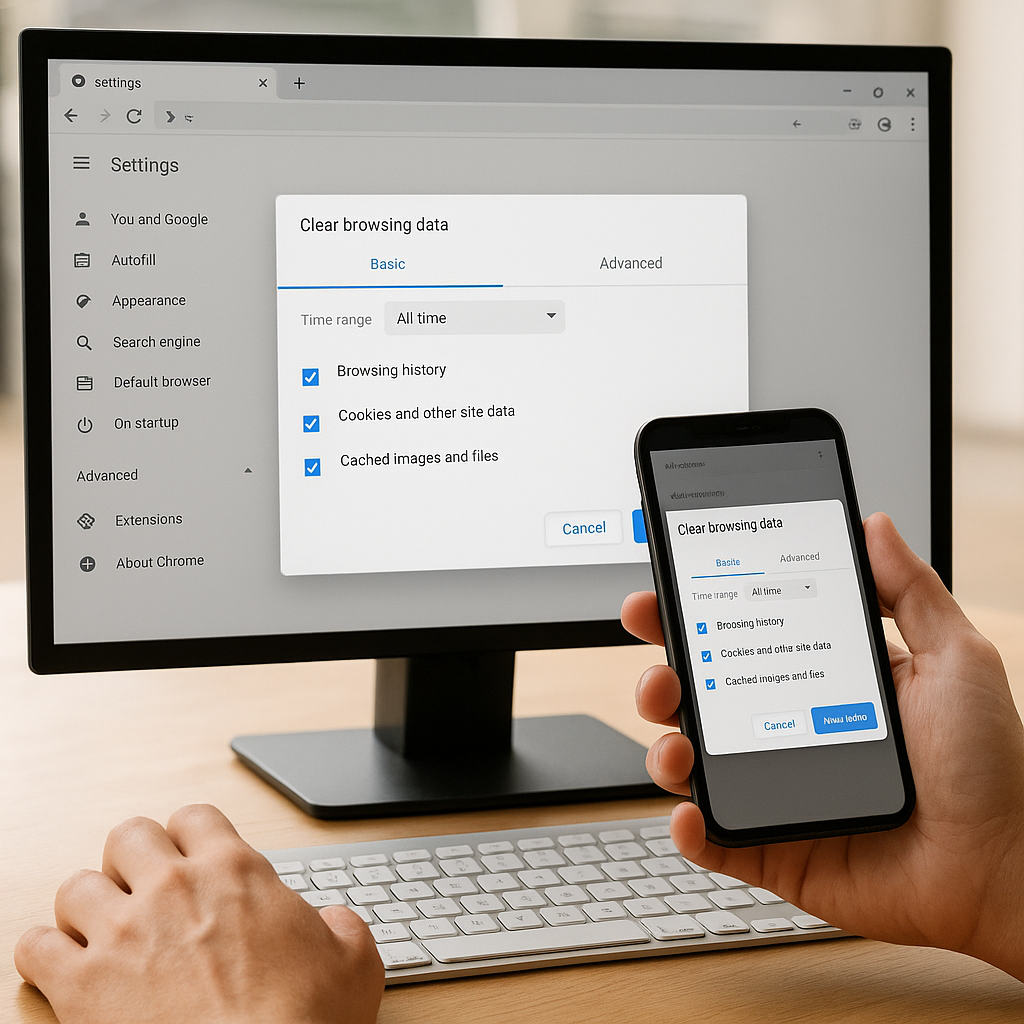
Сбросить устаревшие данные открытой веб-страницы быстрее всего комбинацией клавиш Ctrl + F5 на Windows или Cmd + Shift + R на Mac, а для полного удаления накопленных файлов через настройки программы служит меню «Удалить данные о просмотренных страницах» (Ctrl + Shift + Del). Эта минутная процедура возвращает к жизни сломавшуюся верстку сайтов, помогает увидеть актуальные цены в интернет-магазинах и освобождает гигабайты памяти на диске, забитые цифровым мусором за месяцы серфинга.
Когда веб-страница открывается впервые, программа для просмотра сайтов скачивает десятки элементов: логотипы, шрифты, таблицы стилей и скрипты. Чтобы при следующем визите не загружать все заново, копии этих файлов сохраняются в выделенную папку на устройстве. Но если разработчики обновили дизайн портала или поменяли скрипт корзины покупок, устройство может по привычке подгрузить старый сохраненный файл из памяти, что приведет к сбою при отображении.
Принудительная перезагрузка страницы: когда не нужно стирать всё
Полная очистка истории загрузок всех посещенных порталов требуется далеко не всегда. Если проблема возникла только на одном конкретном ресурсе — например, не отправляется форма заказа, не прогружается свежий комментарий или «поплыли» картинки в новостной ленте, — достаточно принудительно перезагрузить только эту вкладку. В технической среде этот прием называют жесткой перезагрузкой (Hard Refresh).
Обычное нажатие на иконку круговой стрелки возле адресной строки или клавишу F5 заставляет программу лишь проверить, не изменился ли основной HTML-код страницы, но тяжелые картинки и стили она все равно берет из локального хранилища. Жесткая перезагрузка дает команду полностью проигнорировать сохраненные копии для текущего адреса и скачать все элементы с сервера с чистого листа.
| Операционная система | Браузер | Комбинация клавиш |
|---|---|---|
| Windows и Linux | Chrome, Edge, Яндекс Браузер, Opera, Firefox | Ctrl + F5 или Ctrl + Shift + R (также работает клик по кнопке обновления с зажатым Shift) |
| macOS | Chrome, Firefox, Opera, Яндекс Браузер | Cmd + Shift + R |
| macOS | Safari | Cmd + Option + R (перезагрузка страницы) или Cmd + Option + E (полное опустошение временной папки) |
У веб-разработчиков и тестировщиков есть еще один безотказный инструмент для точечного сброса. Если нажать на проблемной странице клавишу F12 (откроется панель разработчика), а затем кликнуть правой кнопкой мыши по стандартной круглой стрелке перезагрузки возле адресной строки, появится секретное выпадающее меню из трех пунктов. Последний вариант — «Очистка кэша и жесткая перезагрузка» — сотрет все локальные файлы конкретно этого домена и скачает их заново, не затрагивая остальные открытые вкладки.
Что такое кэш и куки: в чем разница и что именно удалять
Заходя в меню удаления истории, пользователи всегда видят рядом две галочки, из-за чего возникает путаница, что такое кэш и куки и нужно ли стирать оба пункта одновременно. Хотя оба механизма хранят данные на устройстве пользователя для ускорения работы в сети, они отвечают за совершенно разные задачи, и бездумное удаление обоих параметров доставит массу хлопот.
Кэш браузера — это исключительно визуальные и структурные файлы сайтов: фотографии товаров, фоновые видеоролики, иконки меню, файлы стилей (CSS) и клиентские сценарии (JavaScript). Программа складывает их на жесткий диск или в память телефона, чтобы экономить интернет-трафик и мгновенно отрисовывать знакомые страницы. Удаление этих файлов абсолютно безопасно для пользователя: максимум, что произойдет — при следующем открытии любимого портала он загрузится на пару секунд медленнее обычного.
Файлы куки (Cookies) — это крошечные текстовые фрагменты данных, с помощью которых веб-сервер «узнает» конкретного посетителя. В них хранятся сессии авторизации (чтобы не вводить логин и пароль при каждом заходе в почту или соцсеть), выбранный город доставки, языковые настройки, темная или светлая тема оформления, а также товары, отложенные в корзину без регистрации.
Если ваша цель — исправить криво отображающийся интерфейс или освободить место на диске, снимайте галочку с пункта «Файлы cookie». Очищать куки стоит лишь в тех случаях, когда сайт выдает ошибку авторизации, зацикливает перенаправление страницы (ошибка ERR_TOO_MANY_REDIRECTS) или если вы работали за чужим компьютером и хотите гарантированно выйти из всех своих аккаунтов.
Как очистить кэш в браузере на компьютере: пошагово для разных программ
Когда точечное обновление вкладки не помогает или программа начинает заметно притормаживать из-за разросшейся до нескольких гигабайт папки временных файлов, требуется глобальная уборка. В подавляющем большинстве современных веб-обозревателей на Windows и Linux окно удаления данных вызывается единым сочетанием клавиш Ctrl + Shift + Delete (на компьютерах Apple — Cmd + Shift + Backspace). Но расположение кнопок в графическом меню у каждой программы имеет свои нюансы.
Google Chrome
В самом популярном браузере мира процедура занимает три клика. Официальная справка Google рекомендует следующий алгоритм:
- Нажмите на значок с тремя вертикальными точками в правом верхнем углу окна.
- Наведите курсор на строку «Удалить данные о просмотренных страницах» (в старых версиях этот пункт прятался внутри раздела «Дополнительные инструменты»).
- В появившемся окне выберите временной диапазон. Чтобы избавиться от всех старых конфликтов, в выпадающем списке сверху выставьте значение «За все время».
- Оставьте галочку только напротив пункта «Изображения и другие файлы, сохраненные в кэше» (рядом программа сразу напишет, сколько мегабайт они занимают), снимите отметки с истории и куки, после чего нажмите синюю кнопку «Удалить данные».
Яндекс Браузер
Российская разработка построена на том же движке Chromium, что и продукт от Google, поэтому логика действий здесь практически идентична:
- Кликните по иконке меню (три горизонтальные полоски в правом верхнем углу, рядом с кнопками управления окном).
- Перейдите в раздел «История» и в открывшемся подменю выберите «Очистить историю» в самом низу списка.
- В графе «Удалить записи» установите период «За все время».
- Активируйте пункт «Файлы, сохраненные в кэше», отключите остальные галочки, чтобы не потерять пароли и сессии в почте, и нажмите «Очистить».
Mozilla Firefox
У «огненного лиса» собственный движок и немного другой интерфейс настроек, который позволяет очень гибко управлять памятью:
- Откройте меню программы (три горизонтальные черточки справа вверху) и перейдите в «Настройки».
- В левой колонке выберите вкладку «Приватность и защита».
- Прокрутите страницу вниз до блока «Куки и данные сайтов» — здесь сразу будет видно, сколько дискового пространства съели сохраненные страницы.
- Нажмите кнопку «Удалить данные…», снимите верхнюю галочку с куки, оставьте нижнюю «Кэш веб-содержимого» и подтвердите действие кнопкой «Удалить сейчас».
Opera и Microsoft Edge
В браузере Opera самый быстрый путь лежит через боковую панель или кнопку с логотипом «О» в левом верхнем углу: выберите «История» → кнопка с иконкой корзины «Очистить историю посещений» в правом верхнем углу экрана. В Microsoft Edge нажмите на три горизонтальные точки справа вверху → «Журнал» → иконка корзины в верхней части появившегося окошка → отметьте «Кэшированные изображения и файлы» и нажмите «Удалить сейчас».
Safari на macOS
Владельцам компьютеров Mac разработчики Apple спрятали функцию отдельной очистки временных файлов без потери истории и авторизаций в специальное меню для профессионалов. Чтобы до него добраться, сначала откройте верхнее меню «Safari» → «Настройки» (или «Параметры»), перейдите на последнюю вкладку «Дополнения» и поставьте галочку в самом низу: «Показывать меню «Разработка» в строке меню» (в macOS Sonoma и новее пункт называется «Показывать функции для веб-разработчиков»).
После этого в верхней системной строке экрана (между пунктами «Закладки» и «Окно») появится новый раздел «Разработка». Кликните по нему и выберите строчку «Очистить кэши». Все устаревшие скрипты и картинки мгновенно сотрутся, а открытые вкладки и входы в аккаунты останутся нетронутыми.
Инструкция для смартфонов: убираем временные файлы на Android и iPhone
На мобильных устройствах раздутое хранилище браузера приносит еще больше проблем, чем на ПК: бюджетные смартфоны начинают подвисать при прокрутке лент, а система постоянно выдает уведомления о нехватке свободной памяти для съемки фото или обновления приложений. Подход к решению этой задачи на двух главных мобильных платформах заметно различается.
Два способа для Android
На смартфонах под управлением Android очистить кэш в браузере можно как изнутри самой программы (аналогично компьютерной версии через меню с тремя точками → «История» → «Удалить данные»), так и средствами самой операционной системы. Второй вариант удобнее тем, что не требует даже запускать зависшее приложение:
- Откройте системные «Настройки» телефона и перейдите в раздел «Приложения» (на некоторых оболочках, например Xiaomi HyperOS или MIUI, нужно дальше нажать «Все приложения»).
- Найдите в списке свой браузер (Chrome, Яндекс, Opera или Samsung Internet) и коснитесь его названия.
- Перейдите в пункт «Память» (или «Хранилище и кэш»).
- Нажмите кнопку «Очистить кэш» внизу экрана.
Будьте внимательны: рядом всегда находится кнопка «Очистить данные» (или «Сброс»). Нажимать ее не нужно — она сотрет приложение до заводского состояния, удалив все открытые вкладки, сохраненные закладки, скачанные файлы и пароли.
Особенности iOS (iPhone и iPad)
В операционной системе Apple нет отдельной системной кнопки для сброса только кэша сторонних программ. Если вы пользуетесь фирменным браузером Safari, алгоритм следующий:
- Откройте системные «Настройки» самого iPhone (иконка с шестеренками на рабочем столе).
- Прокрутите список вниз до раздела «Приложения» (в версиях до iOS 18 список программ находился прямо в основном меню настроек) и выберите «Safari».
- Чтобы не потерять открытые вкладки и историю, пролистайте в самый низ до пункта «Дополнения» → «Данные сайтов». Здесь можно смахиванием влево удалить файлы только конкретного сбоящего сайта или нажать «Удалить все данные» внизу.
- Если же нужно вычистить всё одним махом, вернитесь на шаг назад в настройки Safari и нажмите синюю строчку «Очистить историю и данные». Начиная с iOS 17 система позволяет выбрать временной интервал и дает возможность оставить открытые вкладки нетронутыми.
В мобильных версиях Chrome или Яндекс Браузера на iPhone уборка проводится строго внутри самих приложений: через меню (три точки в правом нижнем углу) → «История» → «Очистить историю», где так же, как и на компьютере, можно оставить галочку исключительно напротив кэшированных файлов.
Признаки того, что пора обновить кэш: чек-лист типичных сбоев
Хранилище временных файлов работает в фоновом режиме и месяцами не напоминает о себе. Однако в ряде ситуаций именно конфликт между новыми данными на сервере и старыми файлами на вашем устройстве создает иллюзию того, что сайт сломался или пропал интернет. Проверить и сбросить локальную память программы стоит при появлении следующих симптомов:
- Искажение дизайна («поехала» верстка). Вы заходите на знакомый сайт, а вместо красивых блоков видите белый фон, синие ссылки в столбик и огромные иконки на весь экран. Это классический признак того, что браузер не смог подгрузить свежую таблицу стилей CSS из-за сбоя в старой сохраненной копии.
- Не работают интерактивные кнопки. Вы нажимаете «Положить в корзину», «Оформить заказ» или пытаетесь открыть выпадающий список городов, но ничего не происходит. Чаще всего виноват застрявший в памяти устаревший JavaScript-сценарий.
- Отображается устаревшая информация. Коллега прислал ссылку на отредактированный документ на корпоративном портале или друг говорит, что цена на товар в магазине снизилась, а вы упорно видите вчерашние цифры и старый текст.
- Бесконечная загрузка видео и аудио. Плеер на сайте показывает крутящееся колесико буферизации при отличной скорости интернета, либо ролик обрывается на первых секундах.
- Ошибки сети при работающем интернете. На экране всплывают коды вроде ERR_CACHE_MISS, 400 Bad Request или 502 Bad Gateway на тех ресурсах, которые без проблем открываются в эту же секунду с другого устройства или в режиме «Инкогнито».
Другие виды кэша: когда чистка браузера не дала результата
Бывает так, что вы выполнили жесткую перезагрузку, вычистили временные папки во всех установленных браузерах, но сайт все равно не открывается или ведет себя неадекватно. Причина может крыться глубже — на уровне сетевых настроек операционной системы. Помимо веб-обозревателей, собственный буфер памяти ведут служба доменных имен (DNS) и отдельные тяжелые веб-приложения.
DNS-кэш операционной системы — это своего рода телефонная книга внутри компьютера. Когда вы набираете в строке адрес сайта буквами, система обращается к DNS-серверу, чтобы узнать цифровой IP-адрес нужного компьютера в сети, и запоминает его. Если владелец сайта перенес свой проект на другой хостинг (IP-адрес сменился), ваш компьютер по старой памяти будет стучаться по старому нерабочему адресу, выдавая ошибку «Не удается получить доступ к сайту».
Чтобы обновить эту системную записную книжку на Windows, нажмите сочетание клавиш Win + R, введите в окошке слово cmd и нажмите Enter. В открывшейся черной командной строке напечатайте команду ipconfig /flushdns и снова нажмите Enter. Через секунду система отрапортует об успешной очистке кэша сопоставителя DNS. На компьютерах Mac аналогичная операция выполняется через приложение «Терминал» командой sudo dscacheutil -flushcache; sudo killall -HUP mDNSResponder (потребуется ввести пароль администратора компьютера).
Еще один хитрый способ моментально проверить, виноваты ли сохраненные файлы в некорректной работе портала, не удаляя вообще ничего, — открыть проблемную ссылку в режиме «Инкогнито» (комбинация Ctrl + Shift + N в Chrome, Edge и Яндекс или Ctrl + Shift + P в Firefox и Opera). Приватное окно по умолчанию запускается с полностью изолированным чистым хранилищем, игнорируя все ранее накопленные куки, историю и установленные расширения. Если в режиме «Инкогнито» страница заработала идеально — значит, проблема стопроцентно кроется в локальных файлах или конфликтующем блокировщике рекламы в вашем основном профиле.
Добавить комментарий
Для отправки комментария вам необходимо авторизоваться.